
分類與應用程式管理
功能概述
Hindsight 透過大類、小類和應用程式三層結構,管理及統計你的電腦使用情況。你可以為網站和應用程式指定分類,系統會依分類彙整使用時間。
大類、小類與應用程式
Hindsight 用三個層級整理、統計你的時間:
- 大類:整體生活或工作領域(如「工作」「娛樂」)。
- 小類:具體活動類型(如程式設計、辦公、社交、遊戲),每個分類隸屬一個大類,讓統計頁面彙整同類應用程式的使用情況。
- 應用程式:你在電腦上使用的程式,例如 Wechat、Chrome、PowerPoint 等,各自歸入對應分類。
關係示意:應用程式 ➡️ 歸入分類 ➡️ 彙整至大類(例如:PowerPoint 屬於「辦公」,再彙整至「工作」大類)。
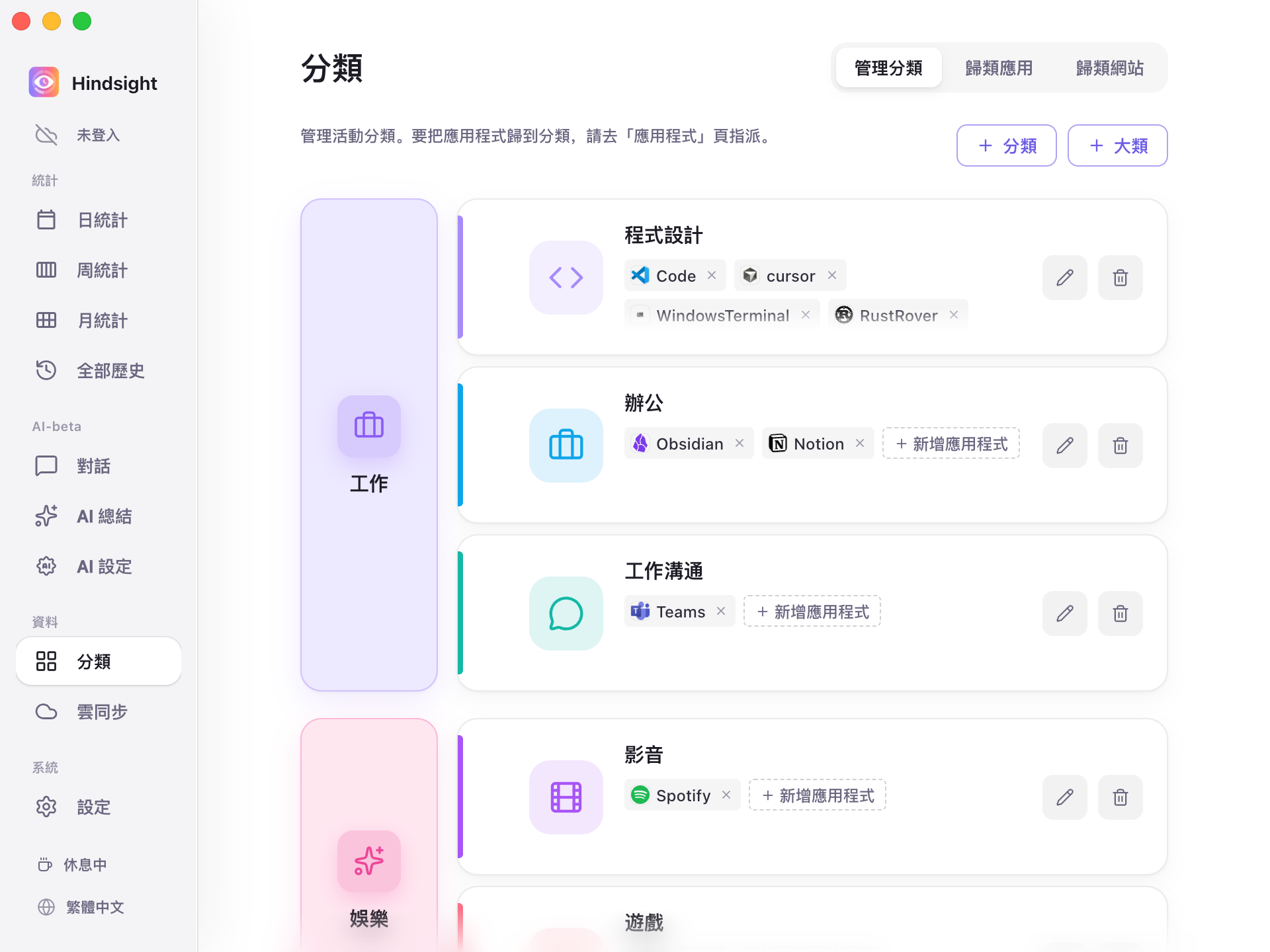
分類 → 管理分類
左欄是大類(例如「工作」「娛樂」),右邊每一列是該大類下的小類(例如「程式設計」「辦公」「工作溝通」),列中的標籤是該小類下的應用程式(例如程式設計下的 Code、Cursor)。
系統提供一套可直接使用的預設大類與小類。你可以自由新增、刪除、重新命名,或拖曳調整歸屬關係。部分常見應用程式也已預先分類,方便快速開始使用。
歸類網站
瀏覽器經常用於多種不同任務。若將整個瀏覽器歸入「瀏覽」,在 GitHub 查資料和在 B 站看影片的時間就會混在一起,無法區分。
「歸類網站」可分開處理瀏覽器中的網站,為各個網域指定分類。
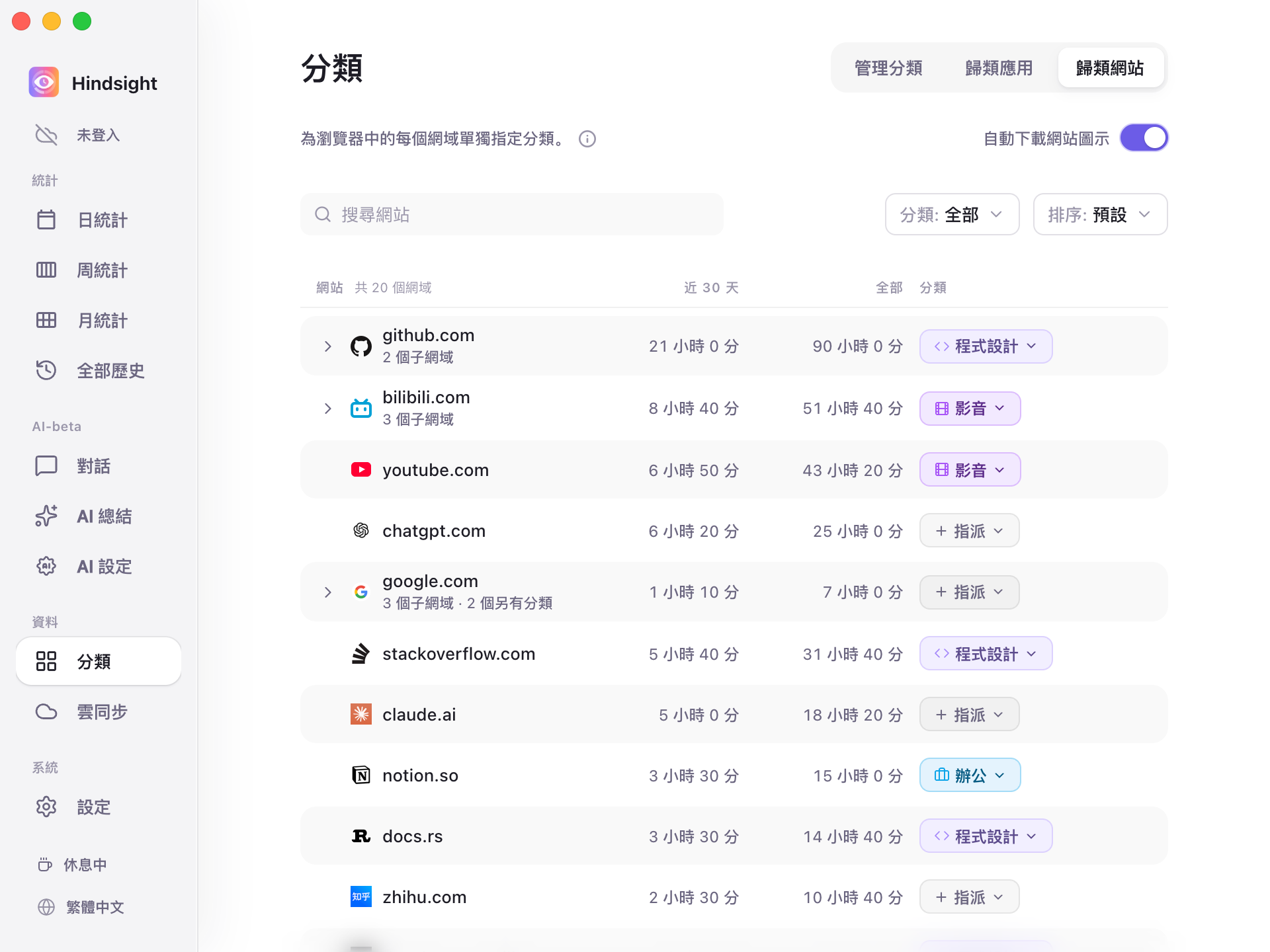
歸類網站
歸類應用與跨裝置合併
電腦上記錄到的所有軟體都會自動列在這裡。你可以為每個應用程式指定分類,也可以將不同裝置上的同款軟體合併統計。
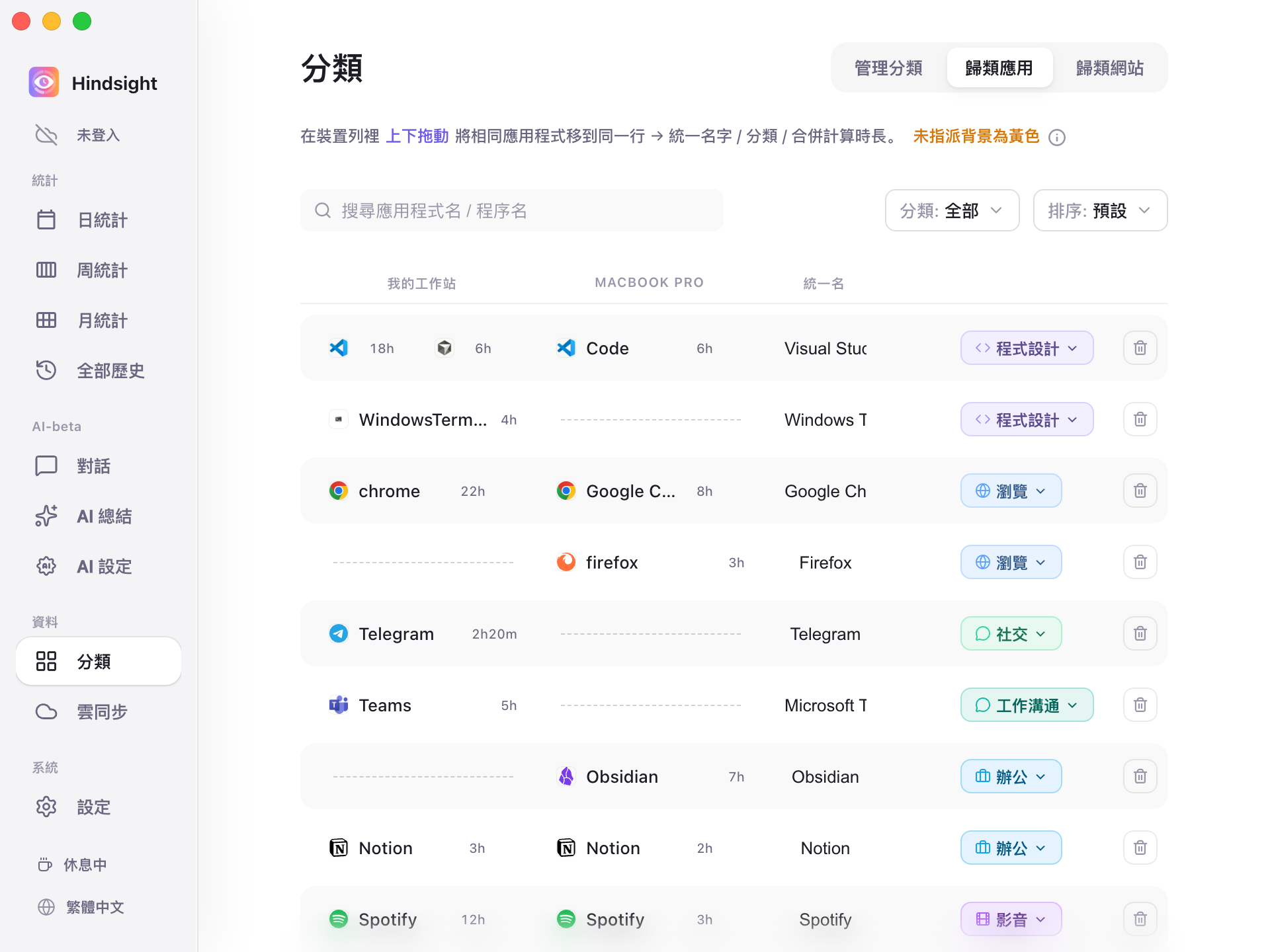
歸類應用
- 設定分類:按一下右側的分類膠囊即可指定分類。未分類的應用程式以黃色背景提醒。
- 跨裝置拖曳合併:同款軟體在不同系統上的名稱可能不同(例如 Windows 上叫
chrome.exe,macOS 上叫Google Chrome)。在清單中上下拖曳即可配對至同一列,統一名稱並合併計算使用時間。 - 隱藏與清理:不想統計的背景軟體可直接設為「隱藏」,不再計入報表。
預設行為
| 項目 | 預設 | 說明 |
|---|---|---|
| 預設大類 | 工作、娛樂、社交、瀏覽 | - |
| 預設小類 | 程式設計、辦公、工作溝通(屬於工作);遊戲、影音(屬於娛樂);社交(屬於社交);瀏覽(屬於瀏覽);設計、其他(不屬於任何大類) | 另有特殊的「隱藏」,歸入其中的應用程式不計入統計 |
| 常見應用程式自動歸類 | 開啟 | 內建約 370 個常見軟體程序名稱的對照表,例如 Chrome → 瀏覽、VS Code → 程式設計、Steam → 遊戲、Spotify → 影音、Word → 辦公 |
| 尚未歸類的應用程式 | 計入「其他」 | 在「歸類應用」頁以黃色背景標示;該頁預設只列出尚未歸類的應用程式 |
| 跨裝置合併 | 常見軟體自動合併 | 內建 32 款常見軟體在不同系統上的名稱對照,例如 Windows 的 chrome.exe 和 macOS 的 Google Chrome 會自動排在同一列;其餘可手動拖曳配對 |
| 自動下載網站圖示 | 關閉 | 關閉時顯示預設地球圖示;開啟後才會下載各網站的實際圖示(如 GitHub、YouTube 的專屬 Logo) |