
AI 設定
功能概述
Hindsight 支援設定本機模型和雲端 API,在總結與對話中使用生成式大型語言模型。
本機模型
本機模型在你的電腦上執行。Hindsight 會依你的電腦協助完成設定:
- 自動匹配引擎:進入「AI 設定 → 引擎」,按一下下載即可。系統會自動辨識硬體(如 Mac Metal 或 NVIDIA CUDA),下載最適合的加速引擎,不需手動安裝驅動程式。
- 一鍵下載推薦模型:進入「AI 設定 → 模型」,依需求下載推薦模型即可。
- 一鍵套用最佳參數:系統會依電腦的視訊記憶體,自動計算最穩定的執行參數。
你可以從預設模型清單選擇,也可匯入自己的 GGUF 檔案,或填入 Hugging Face 儲存庫網址下載。引擎和模型預設從官方來源下載,無法連線時可切換至鏡像來源。
雲端 API
若裝置效能不足以執行本機模型,或需要更強大的模型,可改用雲端服務。
- 服務商:支援 OpenAI 相容介面。內建 OpenAI、DeepSeek、Kimi(Moonshot)、OpenRouter、Together、Groq 預設,也可填入其他相容服務的網址。
使用雲端服務時,只會傳送文字內容,不會上傳截圖圖片。
請留意個人資訊外洩:傳送的文字包含應用程式名稱、視窗標題、活動時間軸及個人簡介;使用對話時,也包含你的提問與 OCR 辨識的螢幕文字。這些內容可能含有敏感的個人資訊,建議使用前先設定:隱私設定,並只使用你信任的 API 服務商。
總結報告相關設定
Hindsight 會依這些設定產生總結報告。
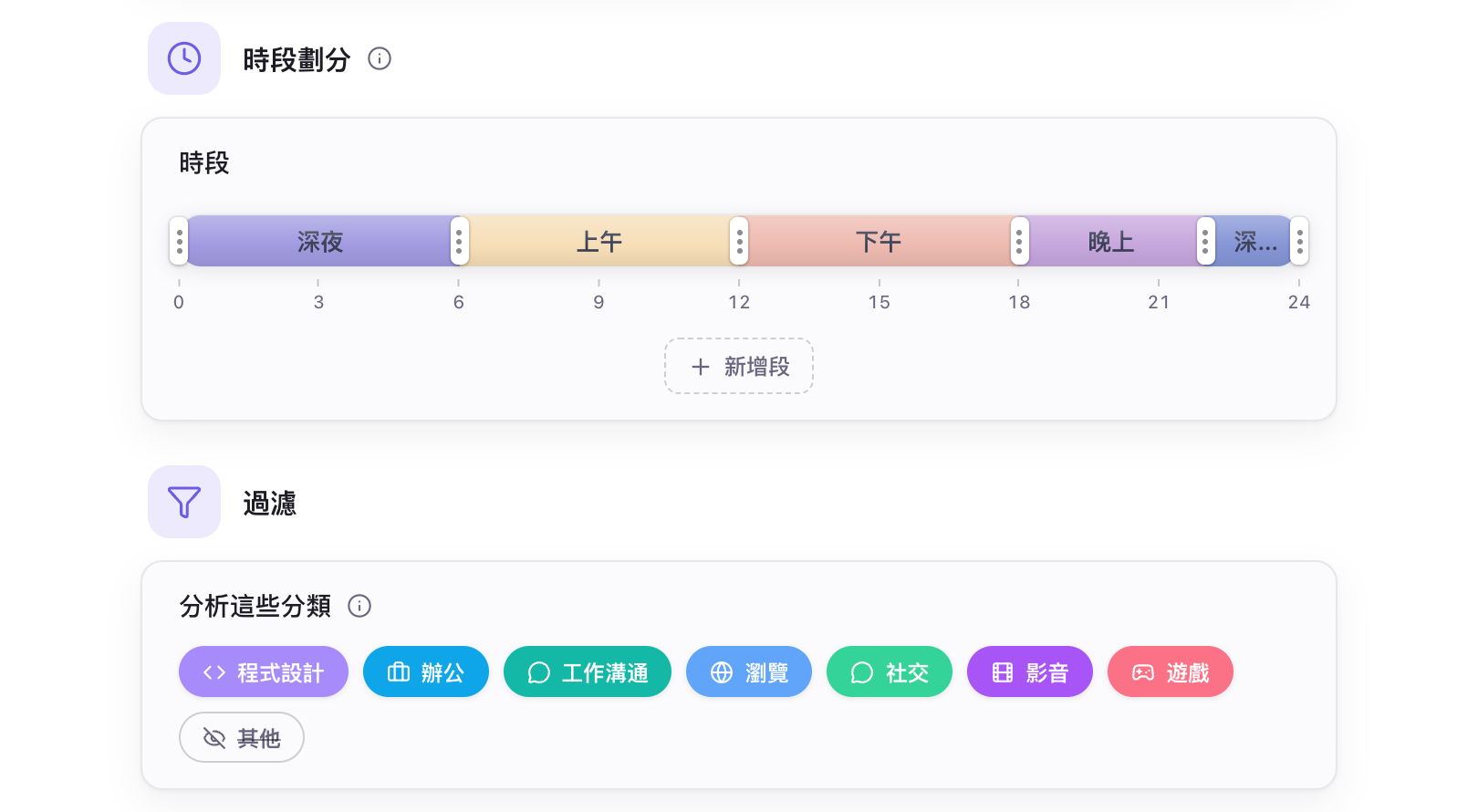
AI 設定 → 常規
- 時段劃分:將一天分成幾段,AI 依時段彙整。
- 分析這些分類:選擇哪些分類的應用程式納入報告。
- 個人簡介:可選填,告訴模型你的工作內容,讓總結更貼近需求。
- 系統提示詞:引導 AI 產生報告的風格與內容,可依需求自訂。
預設行為
| 項目 | 預設 | 說明 |
|---|---|---|
| 本地 AI 引擎 | 未安裝 | 需在「AI 設定 → 引擎」下載,約 16–605 MB,依系統和顯示卡而定 |
| 下載來源 | 官方來源 | 從 Hugging Face 和 GitHub 下載,無法連線時可在「AI 設定 → 引擎」切換鏡像 |
| AI 記憶體使用 | 閒置 2 分鐘後釋放 | 任務結束並閒置約 2 分鐘後自動停止,釋放記憶體和視訊記憶體 |
| 總結時段 | 5 段 | 0–6、6–9、9–12、12–18、18–24 點,可修改 |
| 分析的應用程式類別 | 除「其他」外全部 | 報告只使用這些分類中的應用程式。歸入「其他」的應用程式(包括尚未歸類的)不會納入報告,可在「AI 設定 → 常規 → 過濾」調整 |