
活動記錄與統計
功能概述
Hindsight 自動記錄前景活動與使用時間,提供日、週、月和歷史統計。基本使用時間統計不需要開啟截圖;截圖和 OCR 可自行選用。
統計
日統計
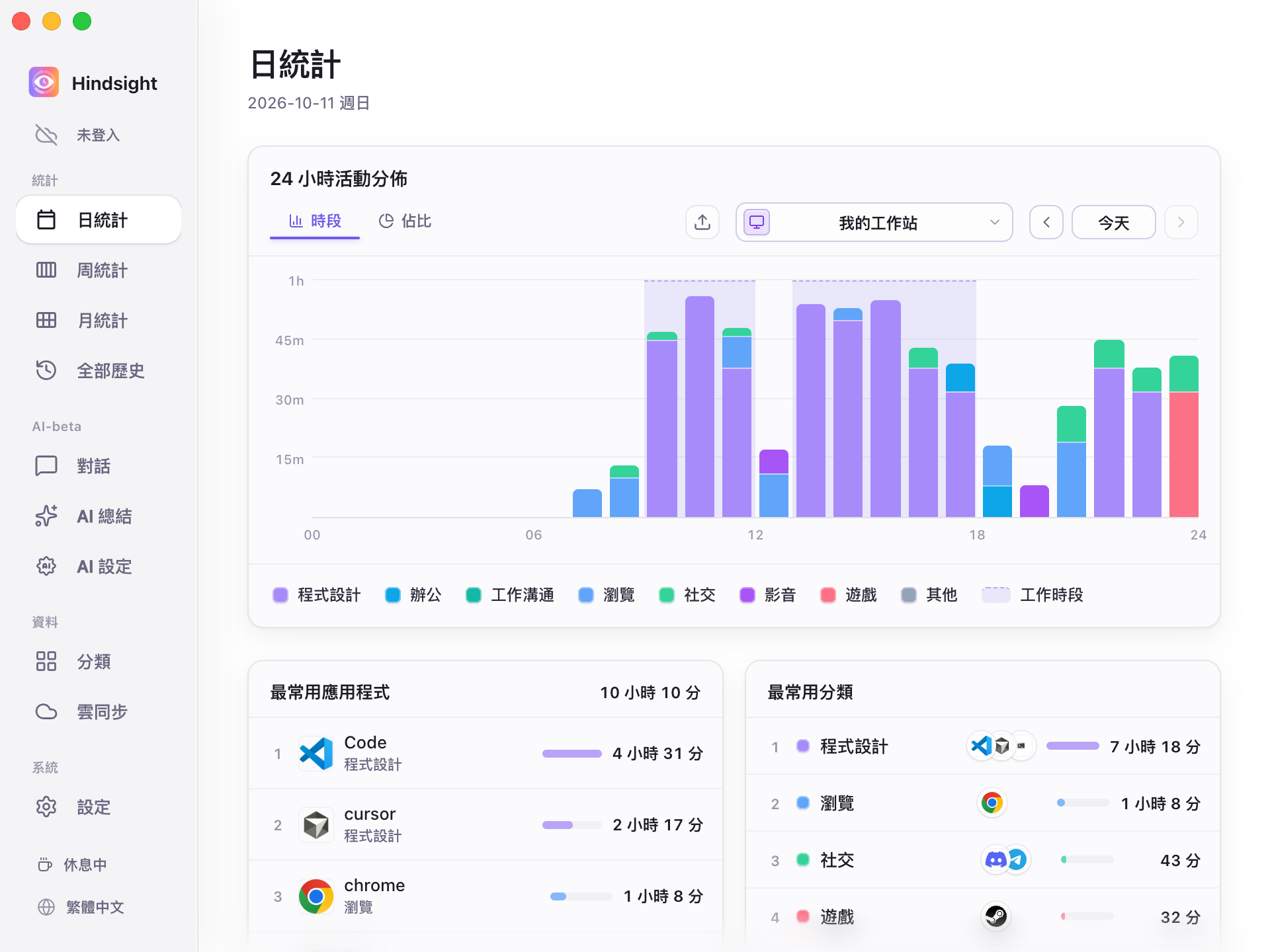
日統計(時段檢視)
周統計
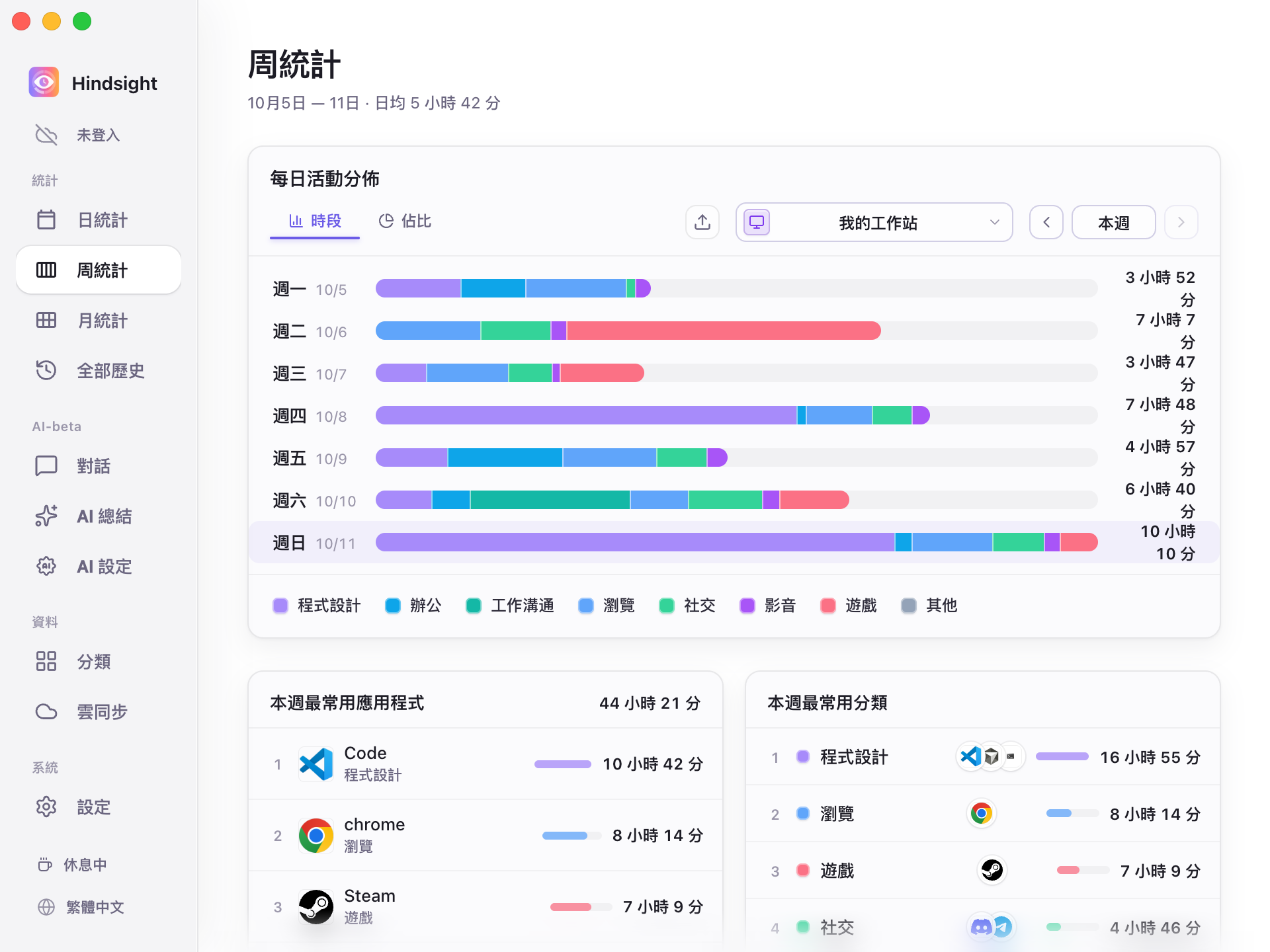
周統計(時段檢視)
月統計
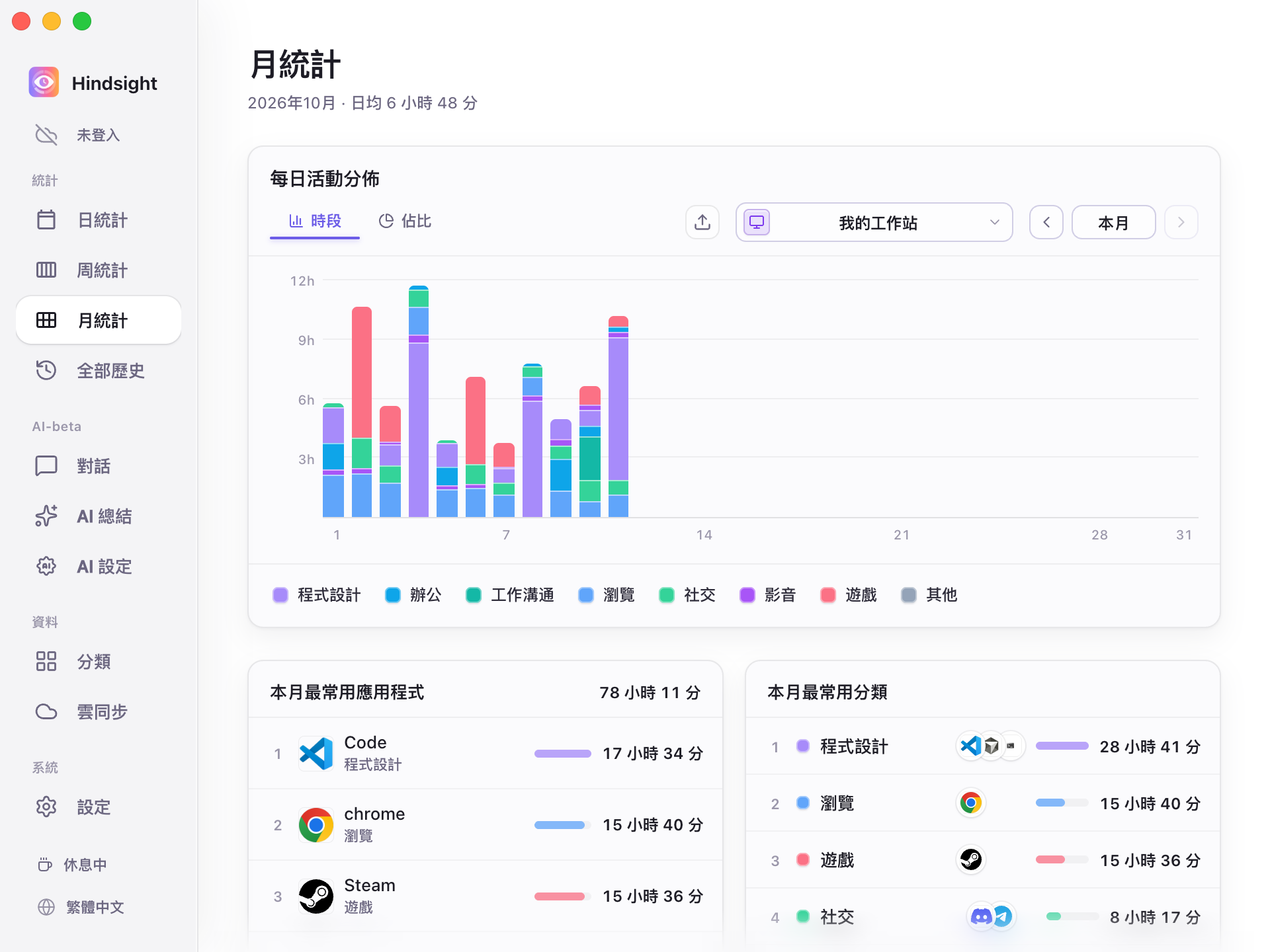
月統計(時段檢視)
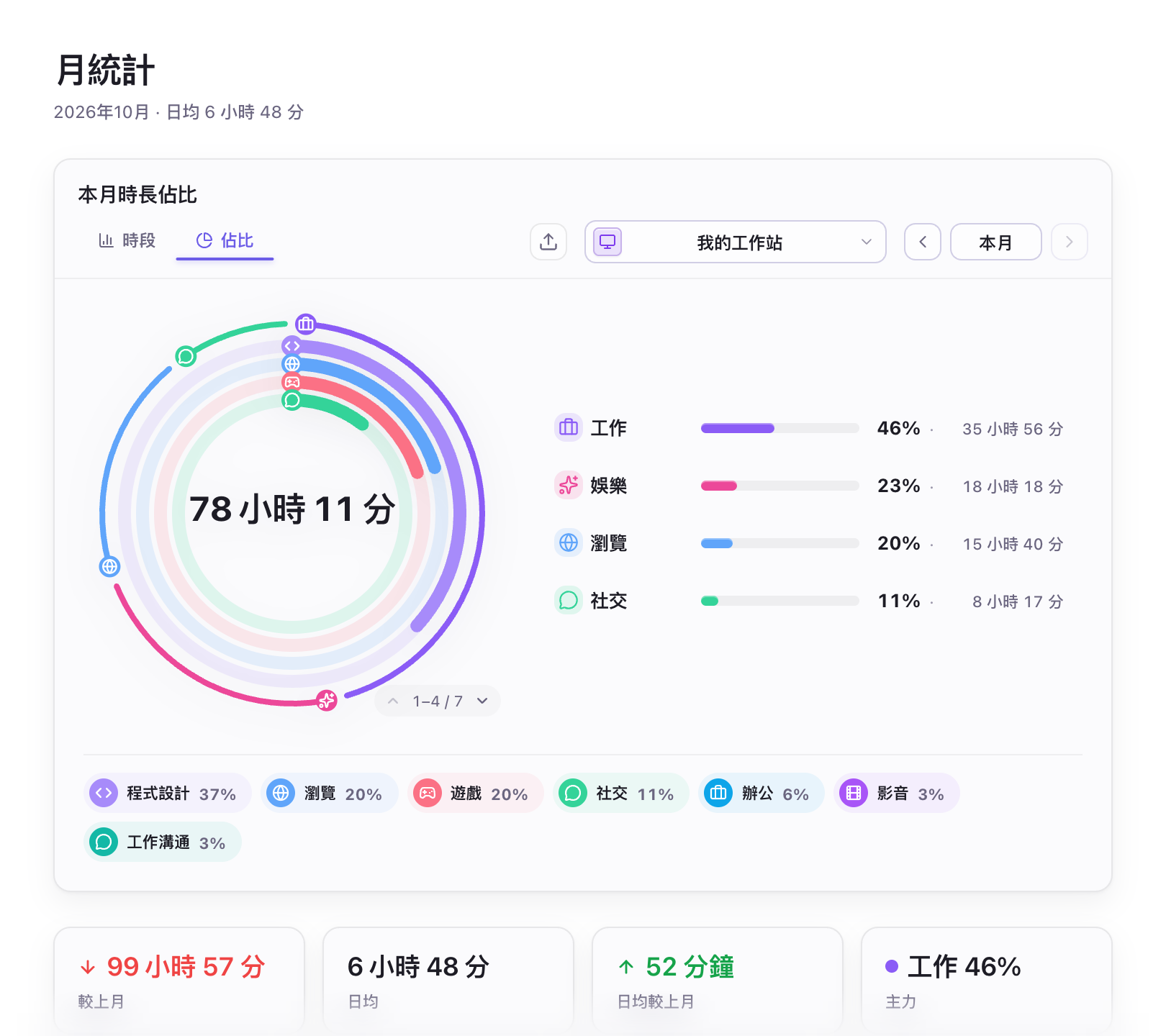
月統計(各類別活動佔比及統計資料)
最外圈是大類活動的佔比(例如「工作」「娛樂」「瀏覽」「社交」),內圈是小類活動的佔比(例如「工作」下的「程式設計」「辦公」「工作溝通」)。
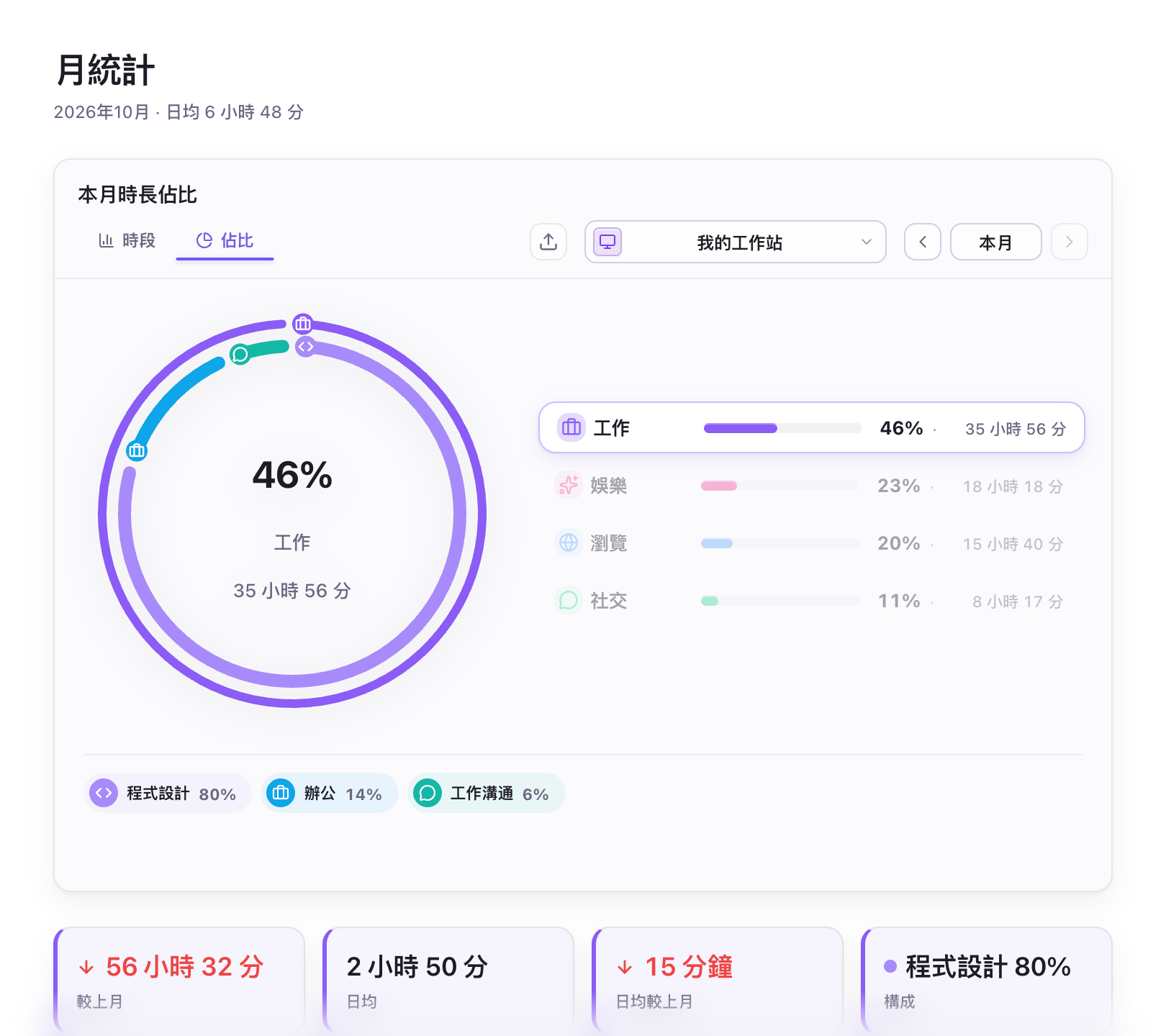
月統計(佔比檢視-類別選取)
選取一個大類後,圓環和下方標籤只顯示該大類的組成。此處選取「工作」:程式設計佔 82%,辦公佔 11%,工作溝通佔 7%。 下方四張卡片由左至右分別為:本月工作時間較上月的變化(-60h 42m)、本月每日平均工作時間(2h 48m)、本月每日平均時間較上月的變化(-19m)、工作大類中佔比最大的小類活動(此處為程式設計,佔比 82%)
全部歷史
全年熱度圖呈現長期活動分布,月曆顯示每天的使用時間;支援指定日期範圍統計及單一應用程式的長期回顧。
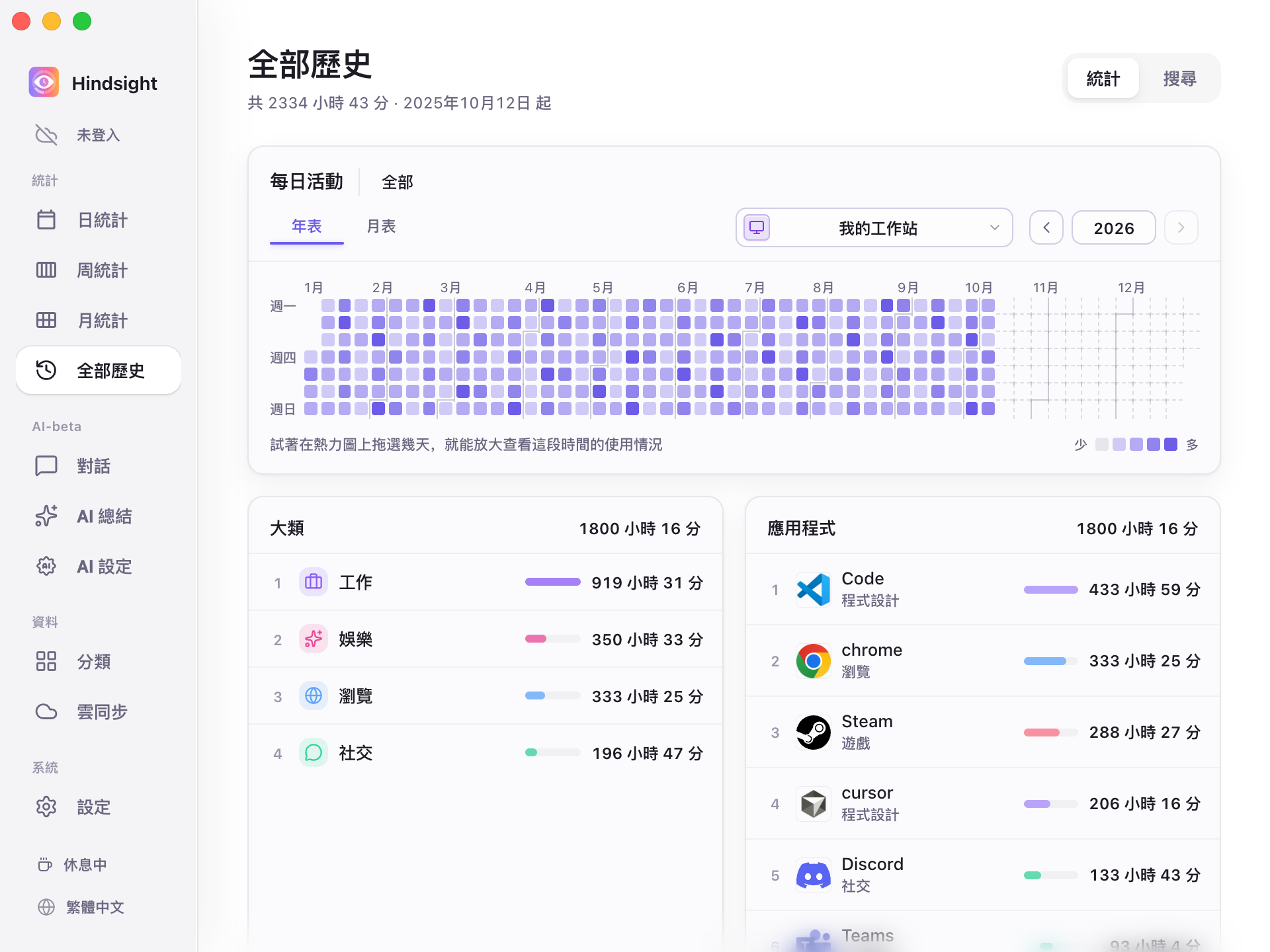
全部歷史(年表)
年表的顏色越深,表示當天使用時間越長。在熱度圖上拖曳選取一段範圍,可放大查看該時段;選取某一天,下方的大類和應用程式排行也會只統計當天。
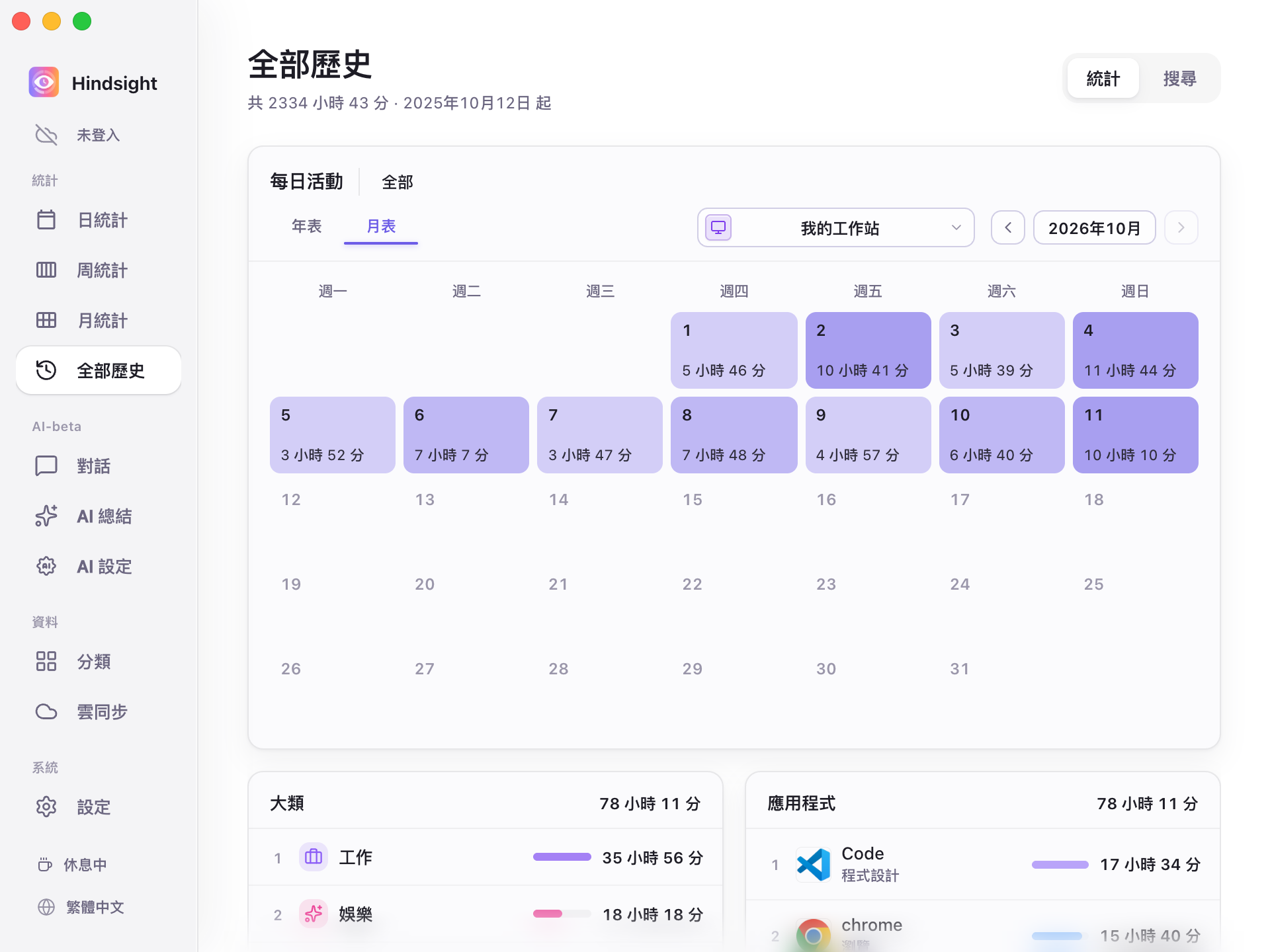
全部歷史(月表)
活動採集
- 活動記錄: 記錄前景中取得焦點的應用程式及使用時間。
- 閒置處理: 鍵盤與滑鼠超過 3 分鐘(預設)沒有操作後,停止計時。
- 工作時段: 啟用後只在設定時段採集,其餘時間側欄顯示「休息中」,並關閉活動採集。
- 採集狀態: 在側欄按一下
停止採集按鈕即可停止活動採集,再按一下便會恢復。 - 網站網域: 預設開啟,用來記錄及分類瀏覽的網站,例如可將 Youtube 的造訪記錄歸入「影片」類別。
- 多裝置: 各裝置分別記錄;同步後可查看所有裝置的彙整資料,或單獨查看一台裝置。
預設行為
| 項目 | 預設狀態 | 說明 |
|---|---|---|
| 活動採集 | 開啟 | - |
| 採集間隔 | 30 秒 | - |
| 閒置閾值 | 3 分鐘 | - |
| 工作時段 | 關閉 | 開啟後只在設定時段內記錄活動 |
| 記錄瀏覽器網站網域 | 開啟(受瀏覽器支援、權限及隱私設定影響) | - |
| 截圖 | 關閉 | - |
| 截圖保留時間 | 7 天 | 截圖會在此時間後自動刪除,以節省儲存空間 |