分類とアプリ管理
機能概要
Hindsight は大分類・小分類・アプリの 3 階層で、パソコンの使用状況を管理・集計します。サイトやアプリに分類を割り当てると、その分類ごとに使用時間が集計されます。
大分類・小分類・アプリ
時間を次の 3 階層で整理・集計します。
- 大分類:生活や仕事の大まかな領域(「仕事」「娯楽」など)。
- 小分類:具体的な活動の種類(コーディング、事務、コミュニケーション、ゲームなど)。それぞれ大分類に属し、統計で同じ種類のアプリをまとめます。
- アプリ:WeChat、Chrome、PowerPoint など、パソコンで使うプログラム。それぞれ対応する分類に割り当てます。
階層の例:アプリ ➡️ 分類 ➡️ 大分類(PowerPoint は「事務」に属し、「仕事」の使用時間に含まれます)。
分類 → カテゴリ管理
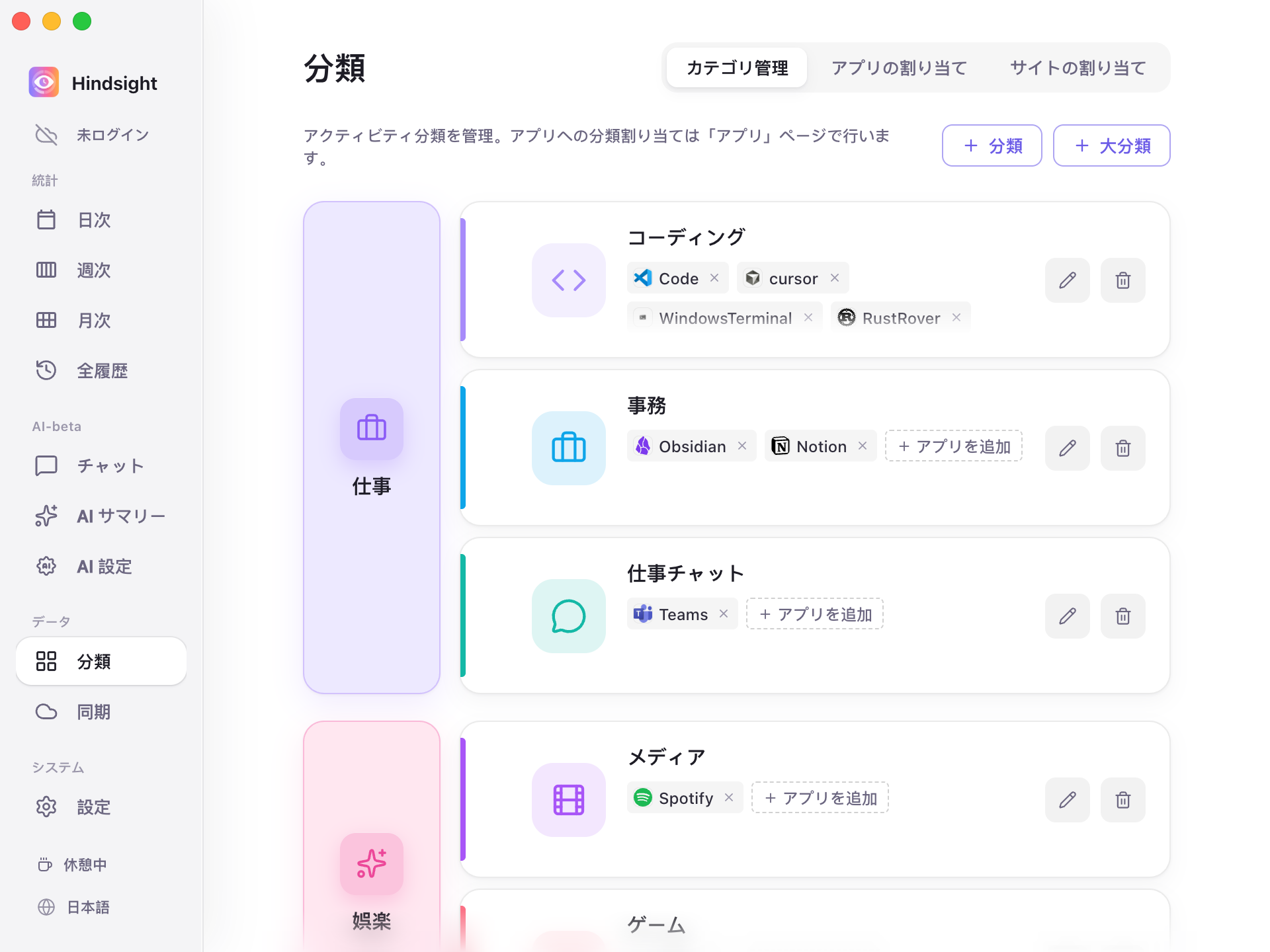
左の列が大分類(「仕事」「娯楽」など)、右の各行がその配下の小分類(「コーディング」「事務」「仕事チャット」など)です。行内のラベルは、その小分類に属するアプリ(コーディングの Code、Cursor など)です。
すぐに使える大分類と小分類が用意されています。追加・削除・名前の変更や、ドラッグで所属を変更できます。よく使われるアプリにも分類が設定されています。
サイトの割り当て
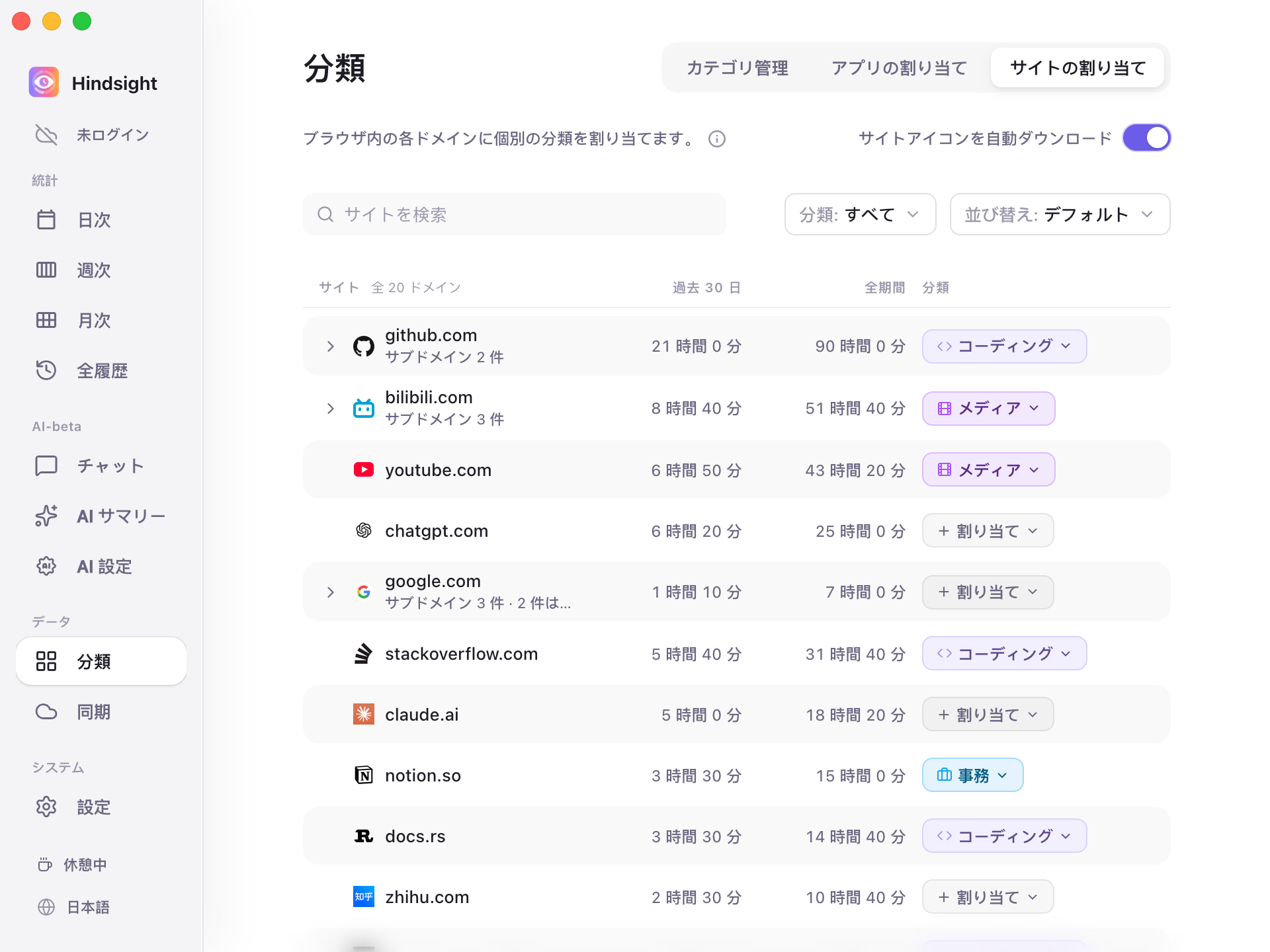
ブラウザではさまざまな作業をします。ブラウザ全体を「ブラウジング」に分類すると、GitHub で調べ物をする時間と Bilibili で動画を見る時間を区別できません。
「サイトの割り当て」では、ブラウザ内のドメインごとに分類を設定できます。
サイトの割り当て
アプリの割り当てとデバイス間の統合
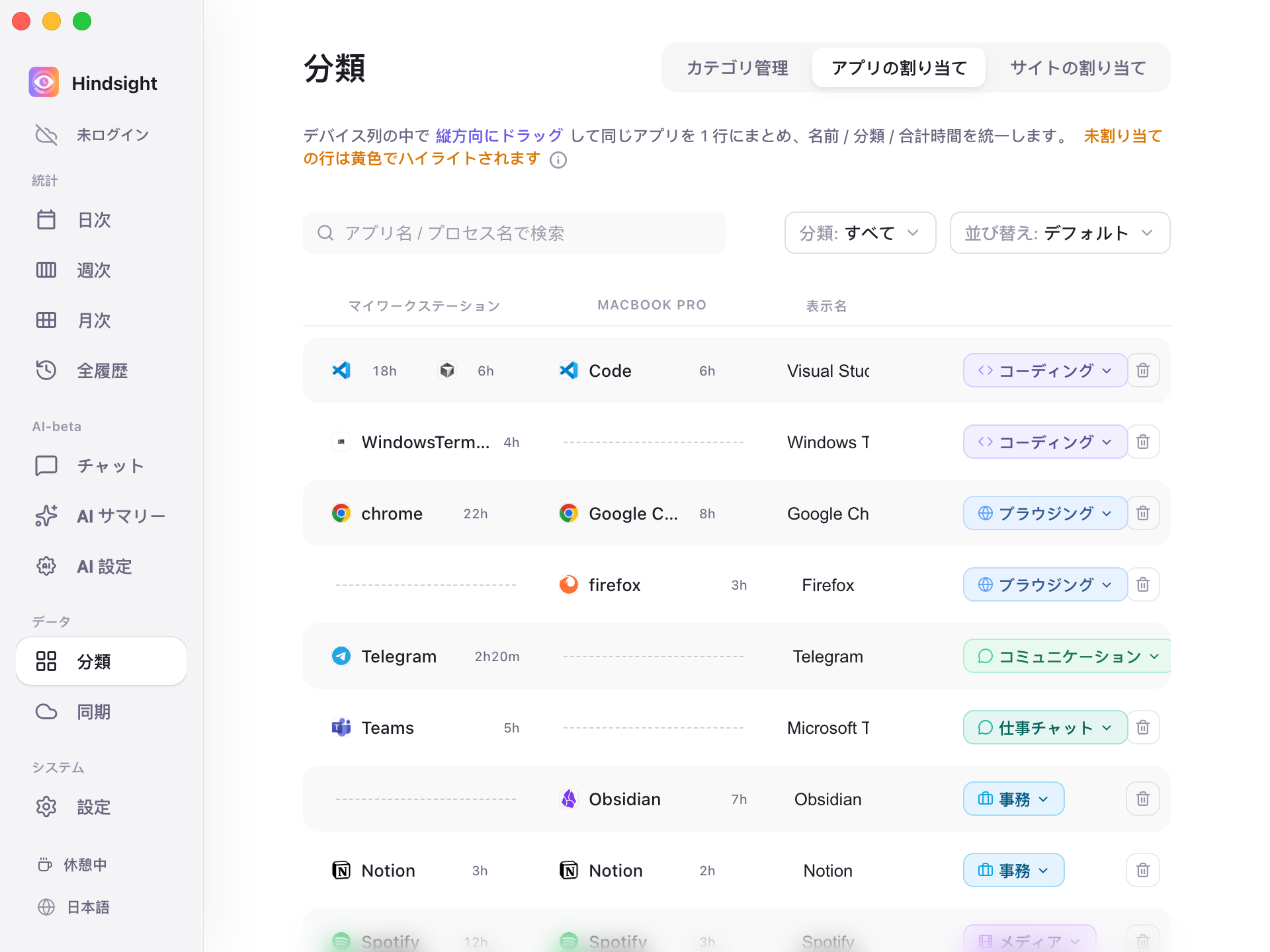
記録されたアプリはすべてここに表示されます。各アプリに分類を割り当てたり、別のデバイスにある同じアプリをまとめて集計したりできます。
アプリの割り当て
- 分類の設定:右側の分類ラベルをクリックして割り当てます。未分類のアプリは黄色の背景で表示されます。
- デバイス間での統合:同じアプリでも、OS によって名前が異なることがあります(Windows の
chrome.exeと macOS のGoogle Chromeなど)。一覧で縦方向にドラッグして同じ行に紐付けると、名前が統一され、使用時間も合算されます。 - 非表示と整理:集計したくないバックグラウンドアプリは「非表示」にすると、レポートから除外されます。
初期設定
| 項目 | 初期設定 | 説明 |
|---|---|---|
| 既定の大分類 | 仕事、娯楽、ソーシャル、ブラウジング | - |
| 既定の小分類 | コーディング・事務・仕事チャット(仕事)、ゲーム・メディア(娯楽)、コミュニケーション(ソーシャル)、ブラウジング(ブラウジング)、デザイン・その他(大分類なし) | 特別な分類「非表示」に属するアプリは集計対象外 |
| よく使われるアプリの自動分類 | オン | 約 370 のプロセス名に対応。例:Chrome → ブラウジング、VS Code → コーディング、Steam → ゲーム、Spotify → メディア、Word → 事務 |
| 未分類のアプリ | 「その他」に集計 | 「アプリの割り当て」で黄色の背景で表示。このページは初期設定で未分類のアプリだけを表示 |
| デバイス間の統合 | よく使われるアプリは自動統合 | 32 のアプリについて OS ごとの名前を対応付け。例えば Windows の chrome.exe と macOS の Google Chrome は自動的に同じ行に配置。それ以外は手動でドラッグして紐付け |
| サイトアイコンを自動ダウンロード | オフ | オフでは地球のアイコンを表示。オンにすると GitHub や YouTube などのサイト固有のアイコンをダウンロード |