
分类与应用管理
功能概述
Hindsight 支持通过大类、小类和应用三层结构来管理和统计你的电脑使用情况。你可以为网站和应用指定分类,系统会根据分类汇总你的使用时长。
大类、小类与应用
Hindsight 用三层来整理,统计你的时间:
- 大类:宏观的生活或工作领域(如「工作」、「娱乐」)。
- 小类:具体的活动类型(如编程、办公、社交、游戏),每个分类从属于一个大类、用来统计页面汇总一类应用的使用情况。
- 应用:你在电脑上用的程序,比如 Wechat、Chrome、PowerPoint 等,每个应用归入对应的分类。
示意关系:应用 ➡️ 归入 分类 ➡️ 汇总进 大类(例如:PowerPoint 属于「办公」,进而汇总进「工作」大类)。
分类 → 管理分类
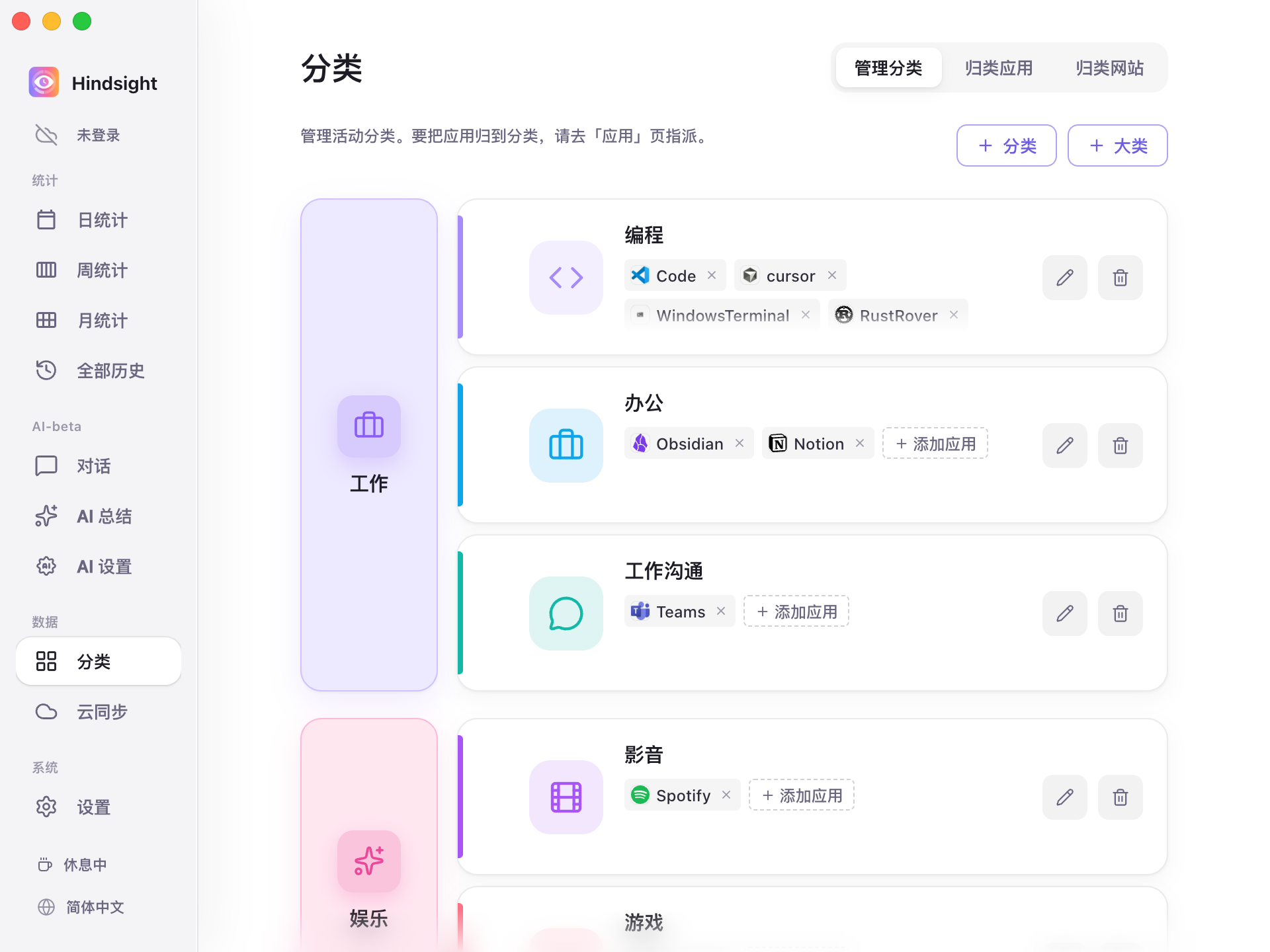
左边一列是大类(例如「工作」「娱乐」),右边每一行是归在这个大类下的一个小类(例如「编程」「办公」「工作沟通」),行里的标签是归在这个小类下的应用(例如编程下的 Code、Cursor)。
系统预设了一套开箱即用的大类与小类。你可以自由增删、重命名,或通过拖拽调整它们之间的归属关系。也给一些常见的应用进行了预分类,以方便你快速开始使用。
归类网站
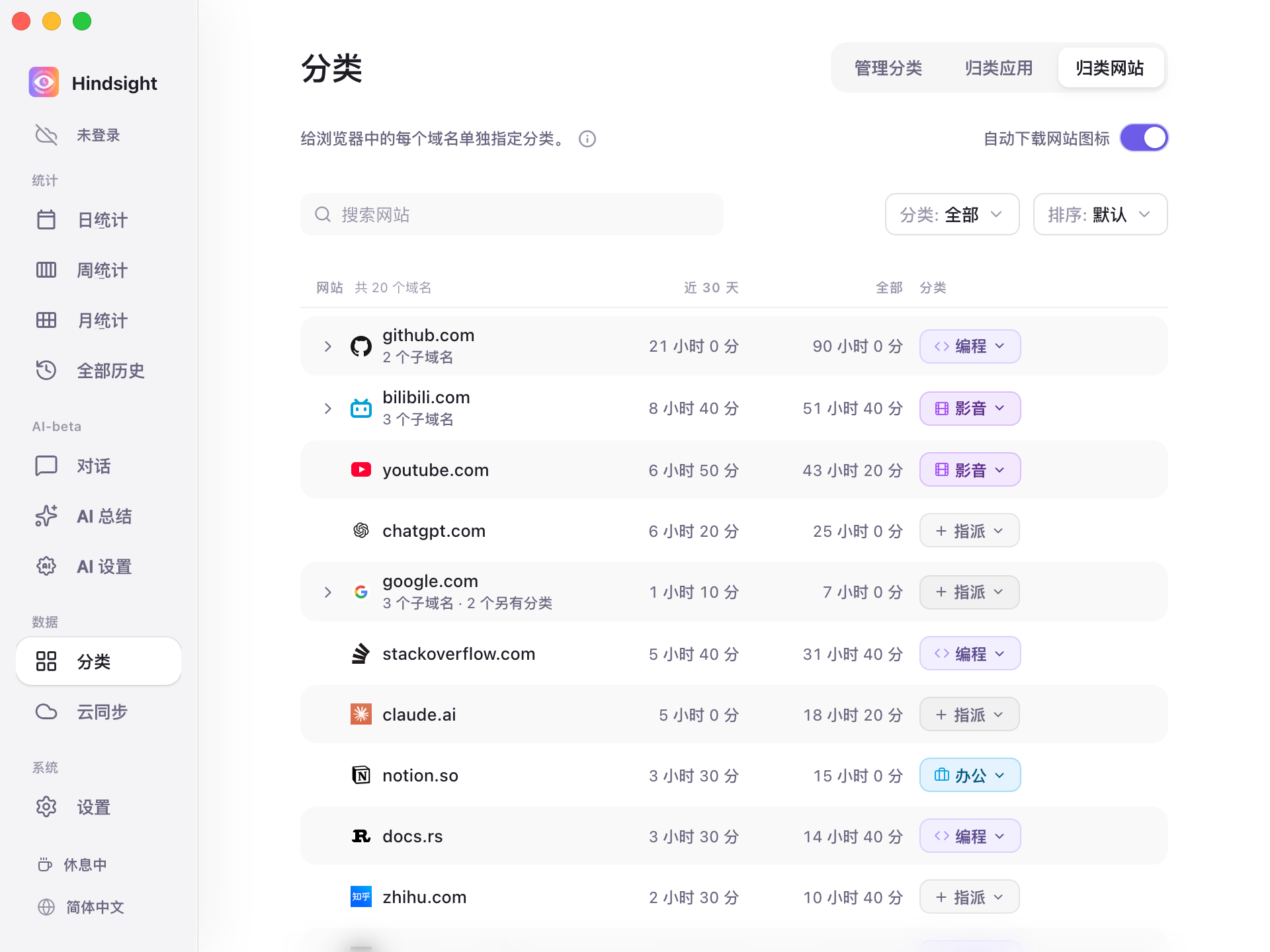
浏览器往往承担了多种不同性质的任务。如果将整个浏览器统一归为「浏览」,在 GitHub 查阅资料与在 B 站看视频的时间就会混在一起,无法区分。
「归类网站」允许你穿透浏览器外壳,为具体域名单独指派分类。
归类网站
归类应用与跨设备合并
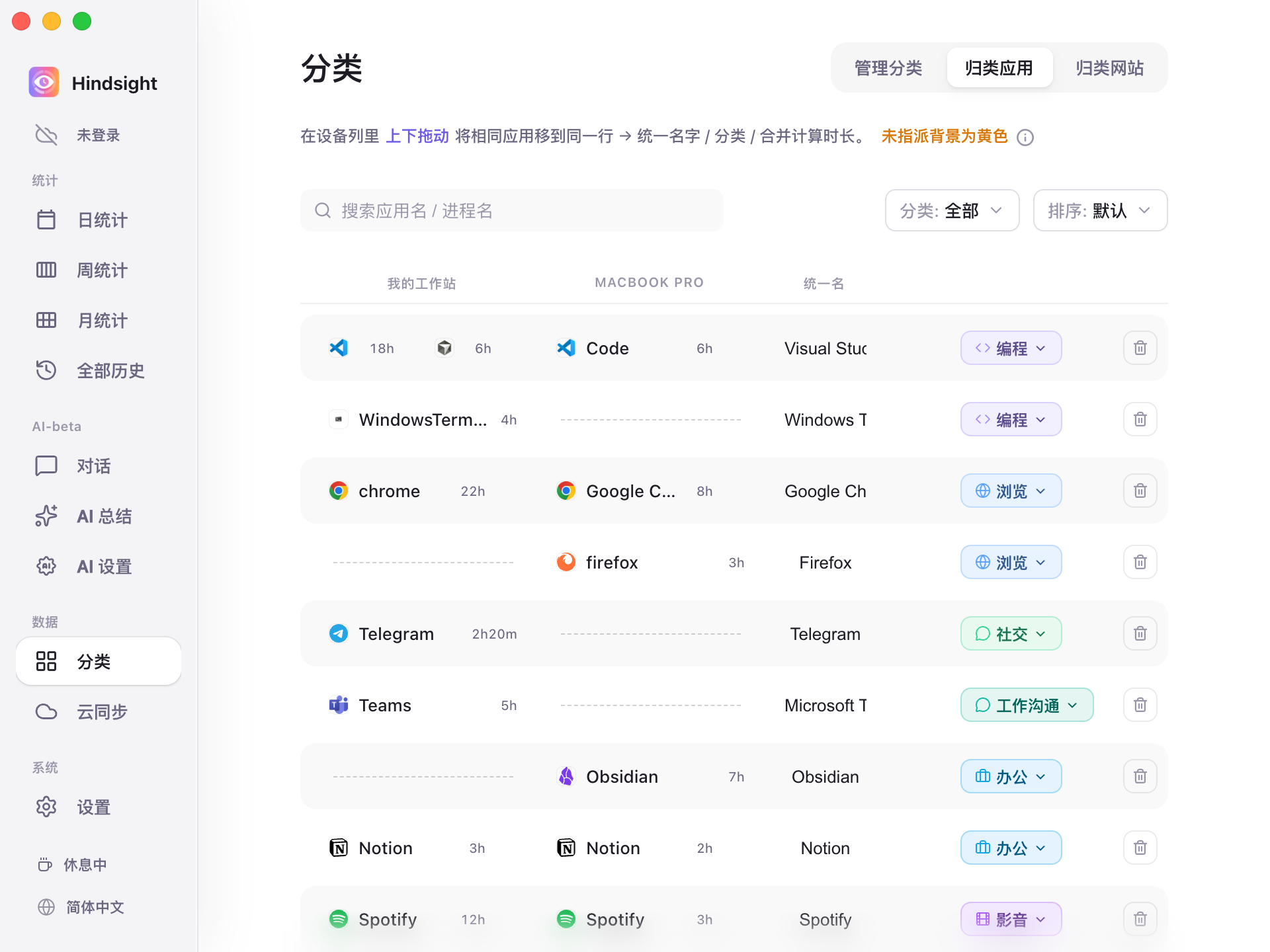
电脑上记录到的所有软件都会自动列在这里。你可以为每个应用指定分类,也可以把不同设备上的同款软件合并统计。
归类应用
- 设置分类:点击右侧的分类胶囊即可指派分类。未分类的应用会显示黄色背景提醒。
- 跨设备拖拽合并:同一个软件在不同系统上的名称可能不同(例如 Windows 叫
chrome.exe,macOS 叫Google Chrome)。在列表中上下拖动即可将它们配对到同一行,统一命名并合并计算时长。 - 隐藏与清理:不想统计的后台软件可以直接选为「隐藏」,不再计入报表。
默认行为
| 项目 | 默认 | 说明 |
|---|---|---|
| 预设大类 | 工作、娱乐、社交、浏览 | - |
| 预设小类 | 编程、办公、工作沟通(属于工作);游戏、影音(属于娱乐);社交(属于社交);浏览(属于浏览);设计、其他(不属于任何大类) | 另有一个特殊的「隐藏」,归进去的应用不计入统计 |
| 常见应用自动归类 | 开启 | 内置了约 370 个常见软件进程名的对照表,例如 Chrome → 浏览、VS Code → 编程、Steam → 游戏、Spotify → 影音、Word → 办公 |
| 还没归类的应用 | 算进「其他」 | 在「归类应用」页以黄色背景标出;这一页默认只列还没归类的应用 |
| 跨设备合并 | 常见软件自动合并 | 内置了 32 款常见软件在不同系统上的名称对照,例如 Windows 的 chrome.exe 和 macOS 的 Google Chrome 会自动排进同一行;其余的手动拖动配对 |
| 自动下载网站图标 | 关闭 | 关闭时显示默认地球图标;开启后才会下载各网站的真实图标(如 GitHub、YouTube 的专属 Logo) |