
Categorías y gestión de aplicaciones
- Descripción general
- Supercategorías, categorías y aplicaciones
- Asignar sitios
- Asignar apps y combinar dispositivos
- Comportamiento predeterminado
Descripción general
Hindsight organiza y analiza el uso del ordenador en tres niveles: supercategorías, categorías y aplicaciones. Puedes asignar categorías a sitios y aplicaciones para agrupar su tiempo de uso.
Supercategorías, categorías y aplicaciones
Hindsight organiza y calcula tu tiempo en tres niveles:
- Supercategoría: Un ámbito general de tu vida o trabajo, como «Trabajo» u «Ocio».
- Categoría: Un tipo de actividad concreto, como Programación, Oficina, Social o Juegos. Cada categoría pertenece a una supercategoría y agrupa el uso de sus aplicaciones en las estadísticas.
- Aplicación: Un programa que utilizas en el ordenador, como WeChat, Chrome o PowerPoint, asignado a su categoría.
Relación: Aplicación ➡️ Categoría ➡️ Supercategoría. Por ejemplo, PowerPoint pertenece a «Oficina», que se incluye en «Trabajo».
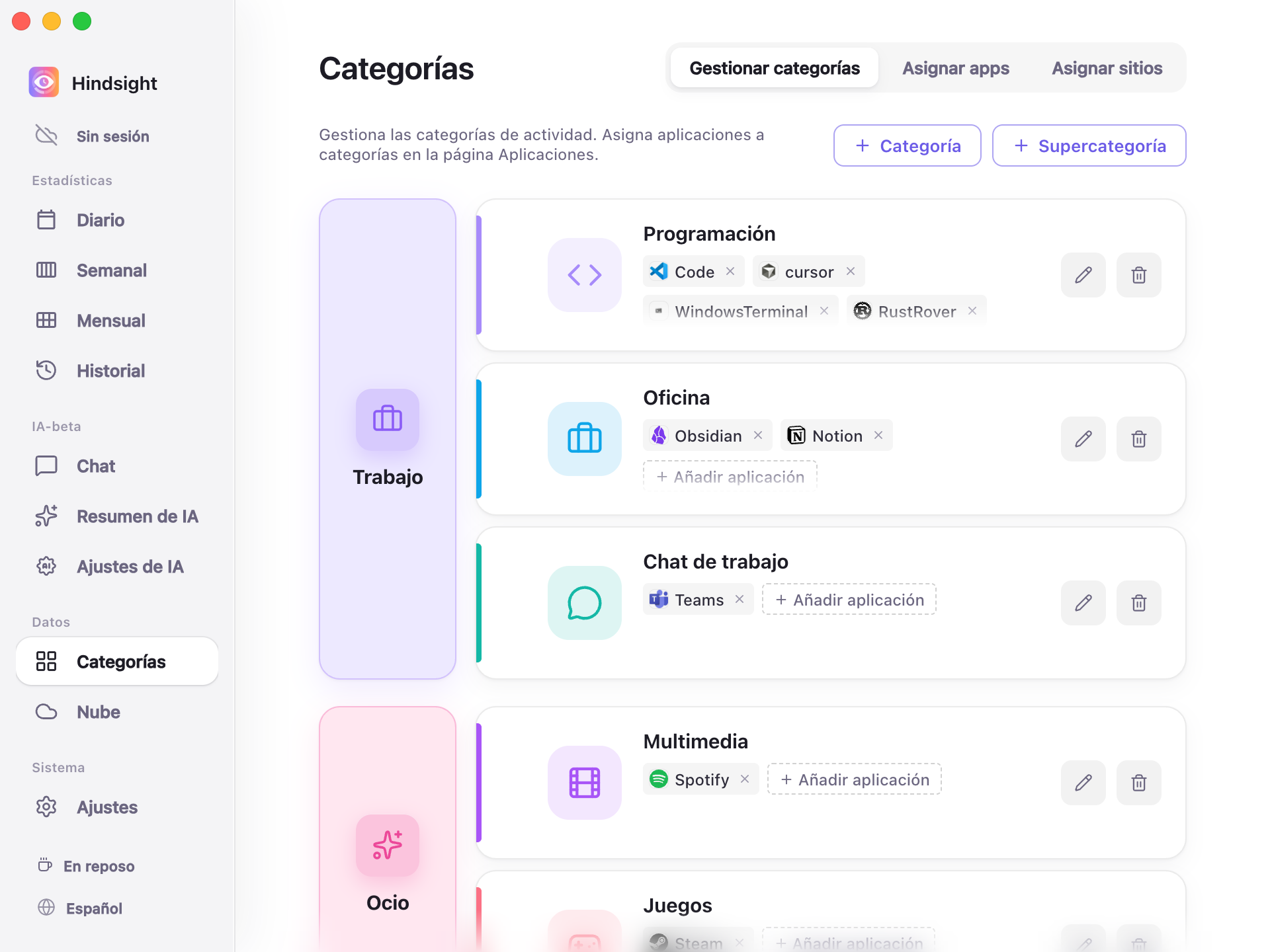
Categorías → Gestionar categorías
La columna izquierda muestra las supercategorías (como «Trabajo» y «Ocio»). Cada fila de la derecha es una de sus categorías (como «Programación», «Oficina» o «Chat de trabajo»). Las etiquetas de la fila son sus aplicaciones (como Code y Cursor en Programación).
El sistema incluye supercategorías y categorías listas para usar. Puedes añadirlas, eliminarlas, renombrarlas o arrastrarlas para cambiar su agrupación. Algunas aplicaciones habituales también vienen clasificadas para ayudarte a empezar.
Asignar sitios
El navegador sirve para actividades muy distintas. Si lo asignas por completo a «Navegación», el tiempo dedicado a consultar GitHub y a ver vídeos en Bilibili queda mezclado.
«Asignar sitios» permite asignar una categoría a cada dominio, por separado del navegador.
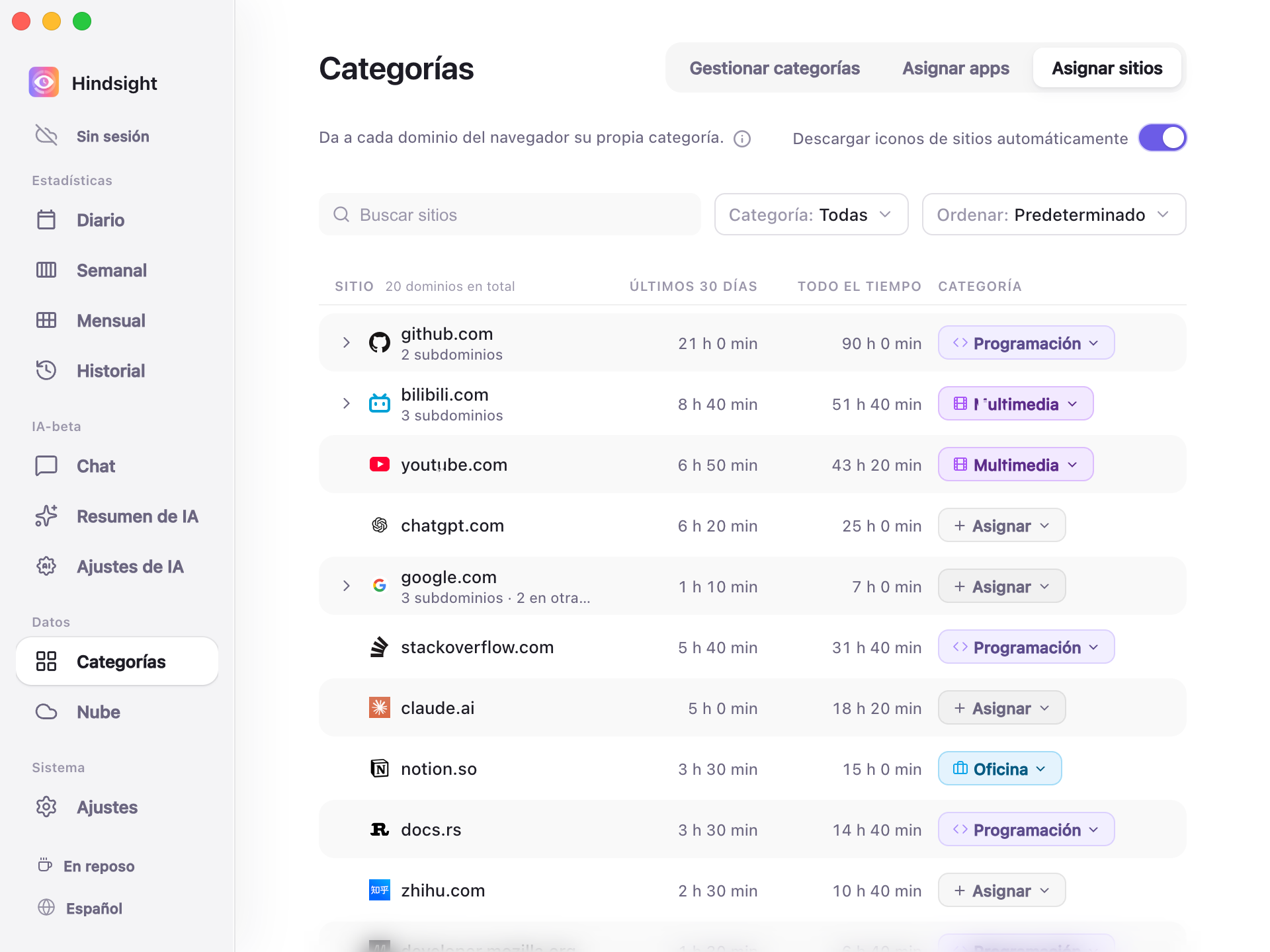
Asignar sitios
Asignar apps y combinar dispositivos
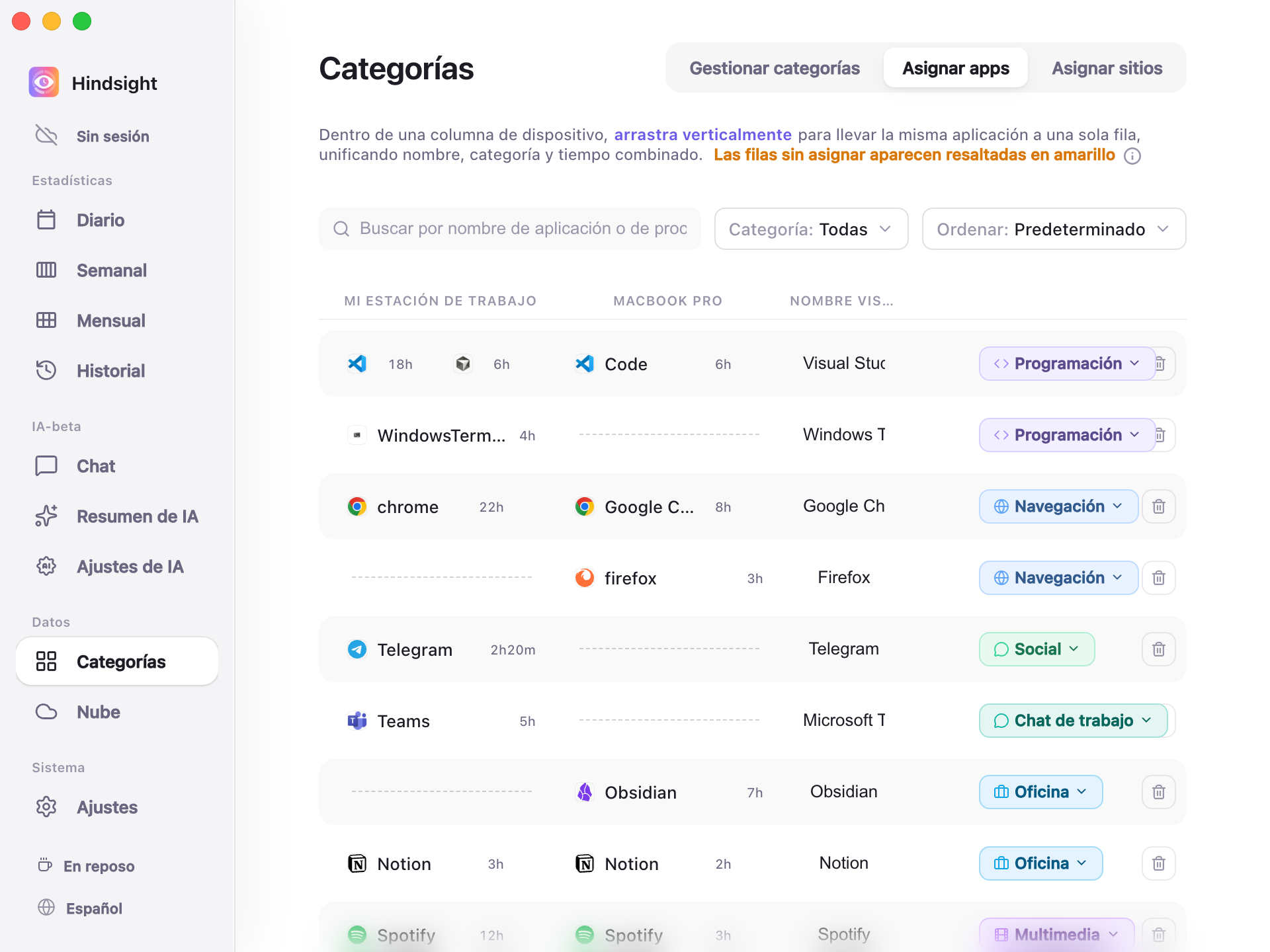
Todas las aplicaciones registradas aparecen aquí automáticamente. Puedes asignarles categorías o combinar el tiempo de una misma aplicación en varios dispositivos.
Asignar apps
- Asignar categorías: Pulsa la etiqueta de categoría de la derecha para asignarla. Las aplicaciones sin categoría aparecen con fondo amarillo.
- Combinar dispositivos arrastrando: Una misma aplicación puede tener distintos nombres en distintos sistemas (por ejemplo,
chrome.exeen Windows yGoogle Chromeen macOS). Arrástralas verticalmente hasta la misma fila para emparejarlas, unificar su nombre y sumar sus tiempos. - Ocultar y limpiar: Puedes asignar a «Oculto» las aplicaciones en segundo plano que no quieras incluir en las estadísticas.
Comportamiento predeterminado
| Elemento | Predeterminado | Descripción |
|---|---|---|
| Supercategorías incluidas | Trabajo, Ocio, Social, Navegación | - |
| Categorías incluidas | Programación, Oficina, Chat de trabajo (en Trabajo); Juegos, Multimedia (en Ocio); Social (en Social); Navegación (en Navegación); Diseño, Otros (sin supercategoría) | También existe «Oculto»: sus aplicaciones no se incluyen en las estadísticas |
| Clasificación automática de aplicaciones habituales | Activada | Incluye una tabla con unos 370 nombres de proceso; por ejemplo, Chrome → Navegación, VS Code → Programación, Steam → Juegos, Spotify → Multimedia y Word → Oficina |
| Aplicaciones sin categoría | Se incluyen en «Otros» | Se muestran con fondo amarillo en «Asignar apps»; esta página solo muestra las aplicaciones sin categoría de forma predeterminada |
| Combinación entre dispositivos | Automática para aplicaciones habituales | Incluye equivalencias entre sistemas para 32 aplicaciones, como chrome.exe en Windows y Google Chrome en macOS, que aparecen automáticamente en la misma fila; las demás se emparejan arrastrándolas |
| Descargar iconos de sitios automáticamente | Desactivado | Al desactivarlo, se muestra un icono de globo genérico; al activarlo, se descargan los iconos de cada sitio, como GitHub o YouTube |