
AI 設定
機能概要
Hindsight ではローカルモデルとクラウド API を設定し、サマリーやチャットに大規模言語モデルを利用できます。
ローカルモデル
ローカルモデルは自分のパソコンで動作します。Hindsight がパソコンに合った設定を行います。
- エンジンの自動選択:「AI 設定 → エンジン」からダウンロードできます。Mac の Metal や NVIDIA CUDA などのハードウェアを自動検出し、最適なエンジンをダウンロードします。ドライバーの手動インストールは不要です。
- 推奨モデルをワンクリックでダウンロード:「AI 設定 → モデル」で、用途に合った推奨モデルを選べます。
- 最適なパラメータをワンクリックで適用:パソコンの VRAM に応じて、安定して動作するパラメータを自動計算します。
用意されたモデルを選ぶほか、自分の GGUF ファイルを取り込んだり、Hugging Face リポジトリを指定してダウンロードしたりできます。エンジンとモデルのダウンロード元は初期設定で公式です。接続しにくい場合はミラーに切り替えられます。
クラウド API
ローカルモデルを動かす性能が足りない場合や、より高性能なモデルが必要な場合は、クラウドサービスに切り替えられます。
- プロバイダー:OpenAI 互換 API に対応。OpenAI、DeepSeek、Kimi(Moonshot)、OpenRouter、Together、Groq のプリセットがあり、他の互換サービスのアドレスも指定できます。
クラウドサービスにはテキストだけを送信し、スクリーンショット画像はアップロードしません。
個人情報の送信にご注意ください:送信するテキストにはアプリ名、ウィンドウタイトル、アクティビティのタイムライン、あなたについての情報が含まれます。チャットでは質問や OCR で認識された画面テキストも含まれます。機微な個人情報が含まれる可能性があるため、事前にプライバシー設定を行い、信頼できる API プロバイダーのみ利用してください。
レポートの設定
次の設定をもとにレポートを生成します。
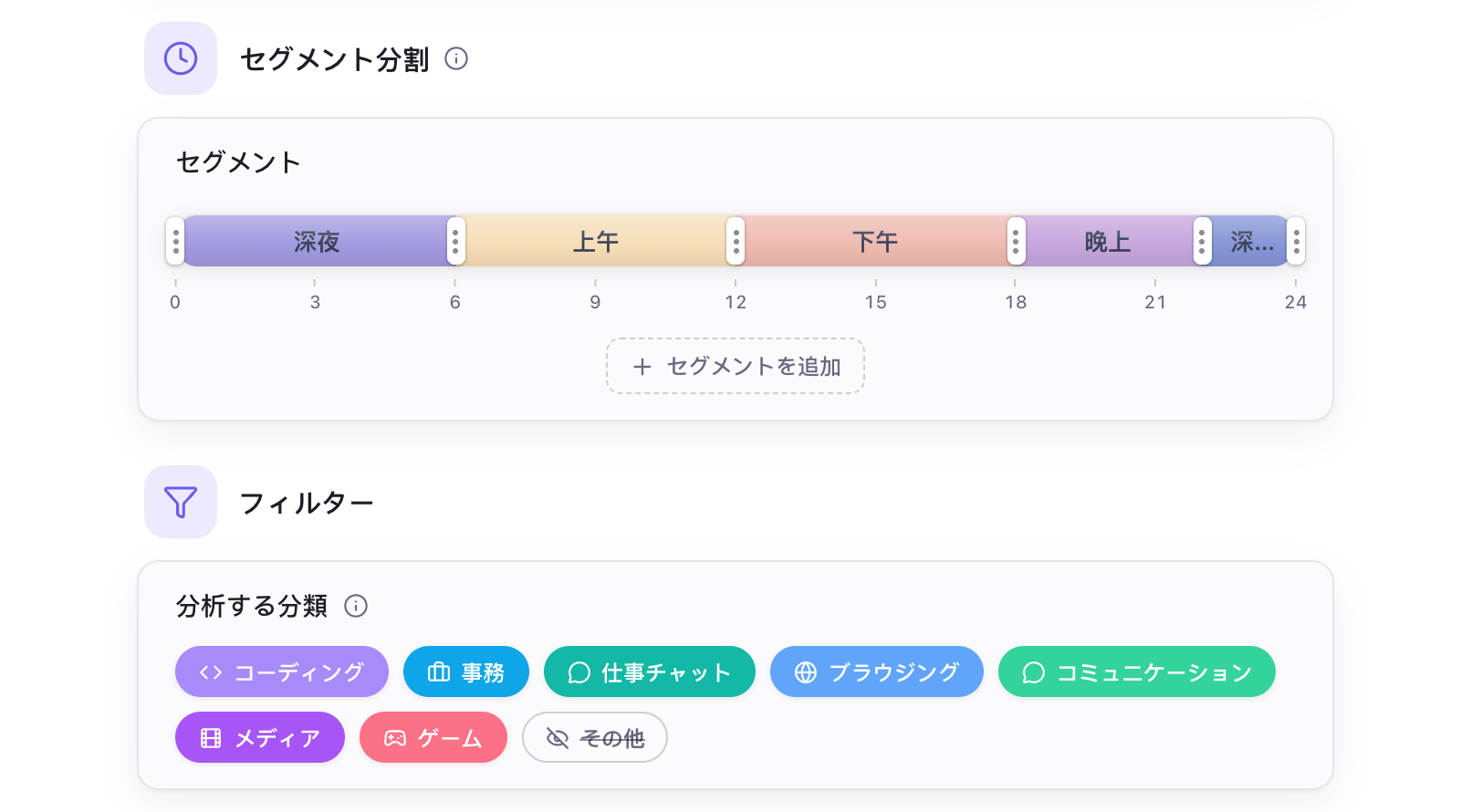
AI 設定 → 一般
- セグメント分割:1 日をいくつかの時間帯に分け、時間帯ごとに AI が要約します。
- 分析する分類:レポートに含めるアプリの分類を選びます。
- あなたについて:任意。仕事内容を伝えることで、状況に合った要約になります。
- システムプロンプト:レポートの文体や内容を AI に指示します。必要に応じて変更できます。
初期設定
| 項目 | 初期設定 | 説明 |
|---|---|---|
| ローカル AI エンジン | 未インストール | 「AI 設定 → エンジン」からダウンロード。OS と GPU により約 16–605 MB |
| ダウンロード元 | 公式 | Hugging Face と GitHub からダウンロード。接続しにくい場合は「AI 設定 → エンジン」でミラーに切り替え可能 |
| AI のメモリ使用 | 2 分間の待機後に解放 | タスク終了後、約 2 分間使われないと自動停止し、メモリと VRAM を解放 |
| 要約の時間帯 | 5 区分 | 0–6、6–9、9–12、12–18、18–24 時。変更可能 |
| 分析する分類 | 「その他」以外のすべて | 対象の分類に属するアプリだけをレポートに使用。「その他」(未分類を含む)は対象外。「AI 設定 → 一般 → フィルター」で変更可能 |