
AI 配置
功能概述
Hindsight 支持配置本地模型和云端 API,以便在总结和对话中使用生成式大语言模型。
本地模型
本地模型在你的电脑上运行。Hindsight 会根据你的电脑帮你配置好:
- 自动匹配引擎:进入「AI 设置 → 引擎」,点击下载即可。系统会自动识别你的硬件(如 Mac Metal 或 NVIDIA CUDA),自动下载最匹配的加速引擎,无需手动装驱动。
- 一键下载推荐模型:进入「AI 设置 → 模型」,根据你的需求下载推荐模型即可。
- 一键应用最佳参数:系统会根据你的电脑显存,自动计算出最稳定的运行参数。
模型可以从预设的模型列表里选择,也可以导入自己的 GGUF 文件,或填入 Hugging Face 仓库地址下载。引擎和模型默认从官方源下载,访问困难时可以切换到镜像源。
云端 API
如果本地设备性能不足,无法运行本地模型,或者需要更强大的模型时,可以切换到云端服务。
- 服务商:支持 OpenAI 兼容接口。内置 OpenAI、DeepSeek、Kimi(Moonshot)、OpenRouter、Together、Groq 的预设,也可以填写其他兼容服务的地址。
使用云端服务时,仅会发送文本内容,不会上传截图图片。
请注意个人信息泄露:发送的文本包含应用名、窗口标题、活动时间线和你的个人简介;使用对话时,还包含你的提问和 OCR 出来的屏幕文字。这些内容可能含有敏感的个人信息,推荐在使用前先配置:隐私设置,并请只使用你信任的 API 提供商。
总结报告相关设置
Hindsight 会根据这些设置生成总结报告。
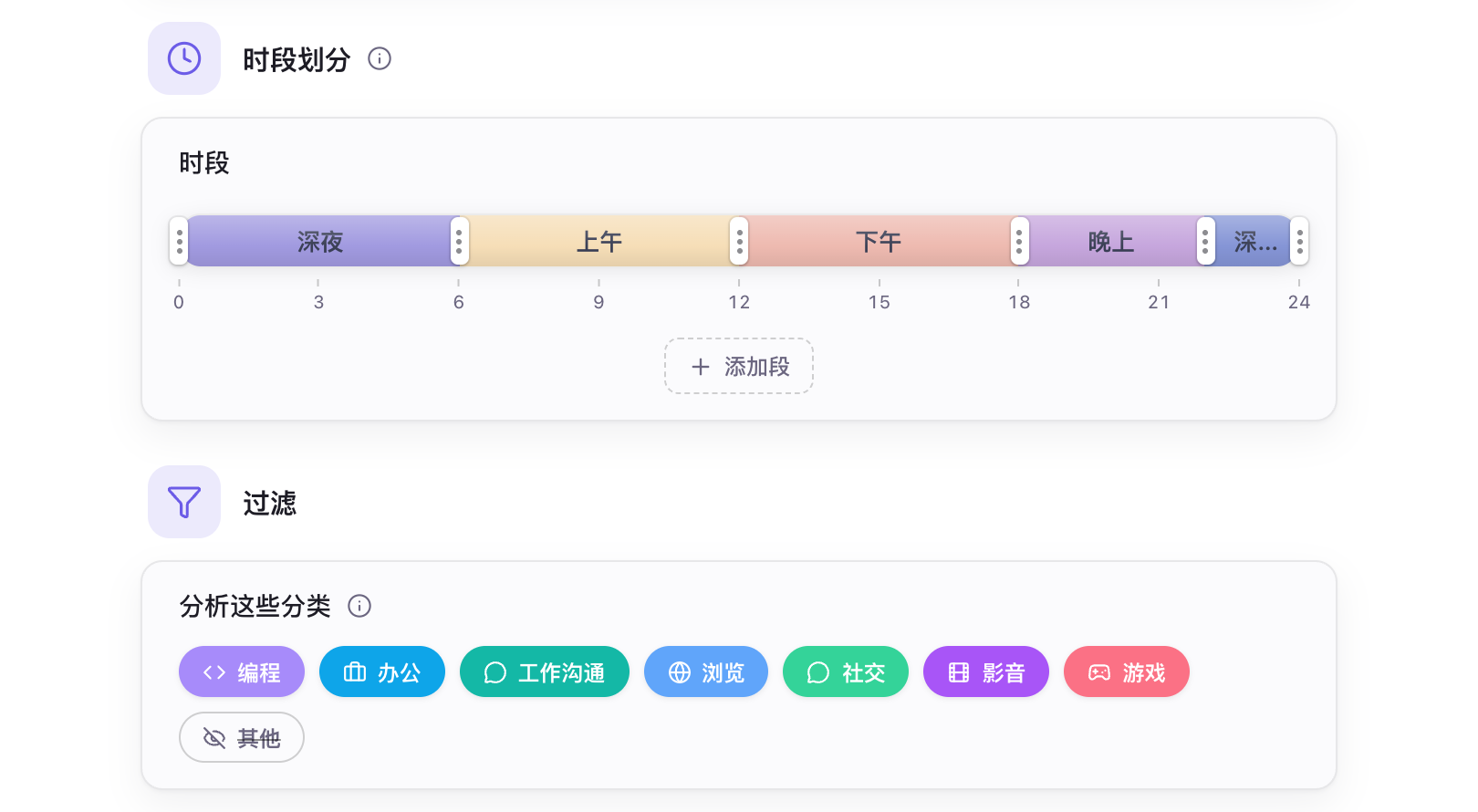
AI 设置 → 常规
- 时段划分:把一天分成几段,AI 按段汇总。
- 分析的分类:选择哪些分类的应用进入报告。
- 个人简介:可选,告诉模型你做什么工作,让总结更贴合。
- 系统提示词:用于指导 AI 生成报告的风格和内容,可以根据需要进行自定义。
默认行为
| 项目 | 默认 | 说明 |
|---|---|---|
| 本地 AI 引擎 | 未安装 | 需要在「AI 设置 → 引擎」下载,约 16–605 MB,随系统和显卡而定 |
| 下载源 | 官方源 | 从 Hugging Face 和 GitHub 下载,访问困难时可在「AI 设置 → 引擎」切换镜像 |
| AI 内存占用 | 空闲 2 分钟释放 | 任务结束、空闲约 2 分钟后自动停止,释放内存和显存 |
| 总结时段 | 5 段 | 0–6、6–9、9–12、12–18、18–24 点,可以修改 |
| 分析的应用类别 | 除「其他」外全部 | 报告只用这些分类里的应用。归在「其他」的应用(包括还没归类的)不会写进报告,可在「AI 设置 → 常规 → 过滤」里调整 |